


サクラのステージングサーバーの手順の覚え書き
ワードプレスでテーマを作ったりfunctions.phpを編集したりするのに良さそうな方法を色々試したなかで、サクラのステージングサーバーも何度か試したのですが、あまり使わないのでやる度に忘れてしまいます。今回また使ってみたのを機会にあまり理解できていないと思うのですが、その手順の覚え書きに整理しました。
バックアップ&ステージング
さくらのバックアップ&ステージングとは契約中のサーバーとは別のサーバーにバックアップしたり、テスト環境となるステージングサーバーを使えるサービスです。「スナップショット」という形で、さくらのレンタルサーバ上のWEBコンテンツを保存できます。
www配下のファイルをスナップショット(バックアップ)として保存。www直下のWEBコンテンツがバックアップ対象となります。
バックアップ数は最大8つ
1バックアップにつき 30GBまで
データベースは 1バックアップにつき 1GB
データベースのスナップショット(バックアップ)は、WordPressを利用している場合のみ利用可能です。
ステージングサーバーとは本番同様状態でテストなどを行うことができるサーバーです。ここで編集したテーマは本番サイトには影響しません。
本番サーバーへリリースという操作をして本番環境に反映されます。
ステージング環境は作成から90日で、自動的に削除されます。
ステージングサーバーの使い方
ステージングサーバーの使い方はまず本番環境のサイトを登録し(サイトを追加)、その本番サーバーからスナップショット(サイトのコピーというイメージで良いと思います。)を取得。
次にテスト環境の空のステージングサーバーを作り、その空のサーバーにスナップショット(サイトのコピー)をセットして本番環境と同じサイトのテスト環境が出来上がるという手順です。具体的には次の画面で進めていきます。
さくらのレンタルサーバコントロールパネルの「Webサイト/データ」→「バックアップ」→「詳細管理画面SnapUp」
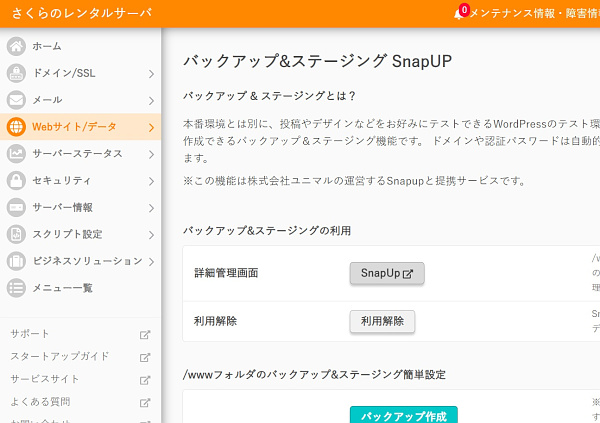
先ずは左上の「サイトを追加する」をクリック。
WordPressを選択する。(WordPressの場合データベースもバックアップされる)
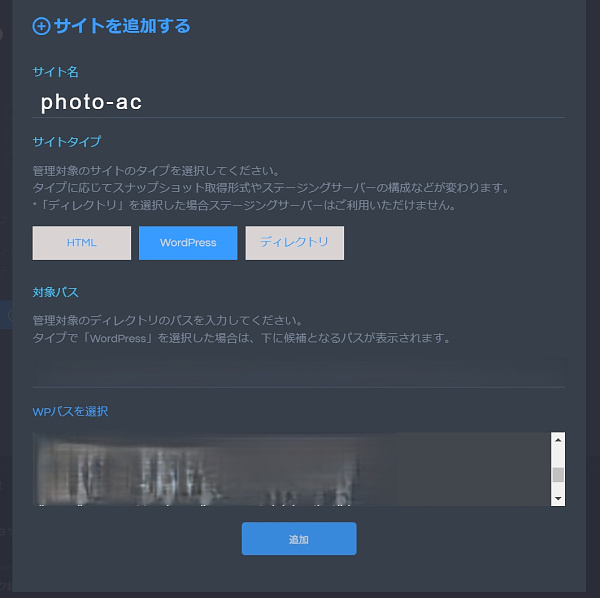
左側に追加したサイトが表示される。
この段階では「ステージングサーバーなし」と表示。

次に本番サーバーからスナップショットを取得して追加。
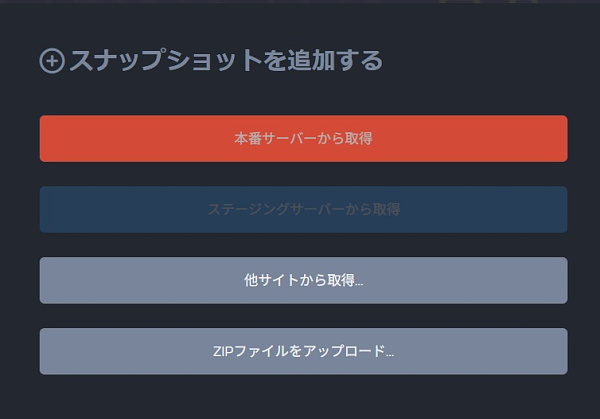
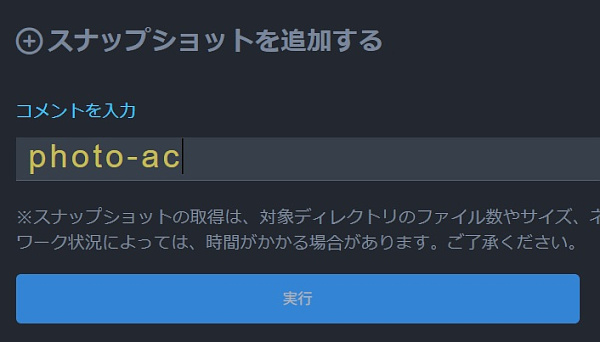
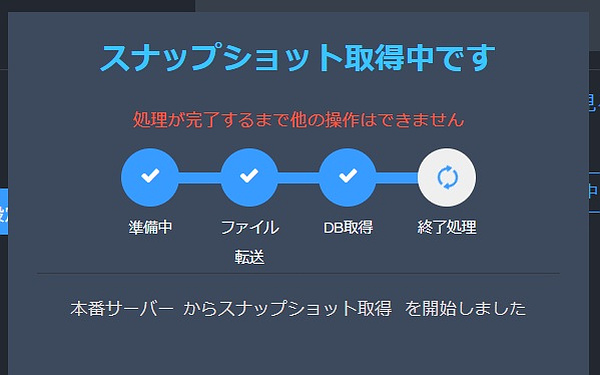
スナップショットが追加された画面。
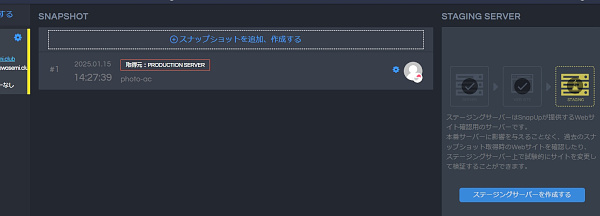
スナップショット#1をクリックすると次のように開く。

次は右側の「ステージングされたを作成する」をクリック。
バージョンを選択して追加ボタン。

完了後左側の追加したサイトに「ステージングサーバーあり」と表示。

次は先に作成しておいたスナップショットをステージングサーバーへセットする。

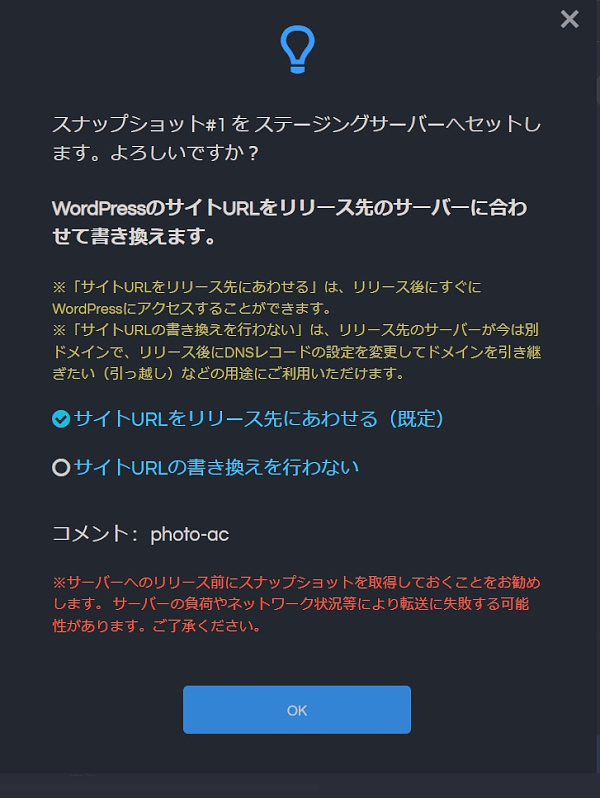

以上でセット完了で右側の「STAGING SERVER」のurlをクリックするとブラウザにWordPressサイトが表示される。
このurlに/wp-admin/を追加するとログイン画面または管理画面が表示される。
ここでテーマの編集や記事の投稿を追加したものを本番環境に反映させるには「本番サーバーへリリース」をクリック。
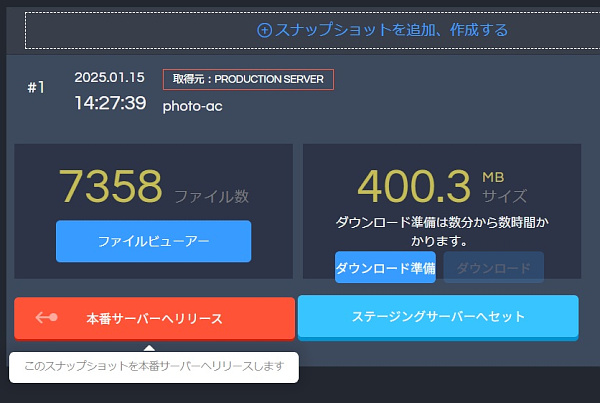
さくらのバックアップ、ステージングサーバーはwwwのフォルダごとバックアップが取れるのはいいですね。ダウンロードするわけではないのでバックアップ完了まてが早いです。そのバックアップを復元したことがないので何とも言えないところもありますが。
ステージングサーバーはやや面倒ですが、テスト環境で投稿を追加したものを、本番に反映できるので常にテストと本番で同じ状態を維持できます。XAMPPなどのローカル環境で投稿を追加してそれをいちいち本番に加えて行くのは面倒ですから。
関連記事

ワードプレス、ローカル環境構築覚え書き
これまでワードプレスのローカル環境は何が良いのか色々試しましたが、今後はこの構築で行こうと思うので覚え書きにしました。 今回、サーバーの引っ越しをし、ワードプレスのサーバー移行方法とローカル環境構築とはやり方が重なるので […]